суббота, 25 мая 2019 г.

Меню MX LXDE


Это чтобы был понятен наглядно состав ПО у меня. На всех пунктах всплывающие подсказки на русском языке.
Из XFCE оставлено в меню лишь несколько приложений.
В разделе Разное - всякая ерунда, проще не пользоваться, чем разбираться. За исключением, пожалуй, последних строк с wine. Сейчас же перенесу их в другой раздел. Скриншоты переделывать уже не буду. Кстати, они сделаны программой shutter, рекомендую.

четверг, 23 мая 2019 г.

MX Linux LXDE

Всем привет!

Почти 5 месяцев я провел в ОС Slax. Провел неплохо, житие описано в блоге. Пользовался исключительно этой ОС. Но на всякий, в ПК должна быть установлена и вторая ОС. Разные побывали в этой роли, люблю попробовать новенькое... Естественно, MX никогда не терялась из виду. И вот, пришла ее очередь занять место на SSD.
Однако, я до того привык к LXDE, и имею массу полезных наработок для нее, что попробовал установить эту среду и в MX Linux. Все оказалось несложно.
Далее кратко порядок моих действий, можете взять за основу, если есть желание освоить LXDE и понять ее преимущества.
Некоторые подробности в конце вышеуказанного блога, сначала там и не пахло LXDE, и все было весьма непросто.

MX Менеджер репозиториев:
Выбрать самый быстрый для себя (автоматически)

MX Установщик пакетов, деинсталлировать:
SMtube
GIMP Basic
gscan2pdf
Thunderbird

Обновление:
sudo apt update
sudo apt upgrade

MX Установщик пакетов, установить:
DeaDBeef
OpenShot
SMplayer
XnView
LXDE
Calibre
KeepassX
Wine
Adapta Gtk Theme
PCManFM
Russian-Firefox
Russian-Libreoffice

Доустановка ПО:
sudo apt install lxhotkey-plugin-openbox obconf obmenu lxtask apt-file ncdu mpg123 streamripper mplayer smplayer smplayer-l10n nitroshare gpsbabel-gui xdotool devilspie unetbootin zim telegram-desktop gpsprune doublecmd-gtk torbrowser-launcher

Выход из сеанса, запуск сеанса LXDE

Удаление ненужного:
sudo apt-get remove --purge aisleriot asunder chromium-bsu chromium-bsu-data clipit dconf-editor dict featherpad feh gimp gimp-data gnome-hearts gnome-mahjongg gnome-ppp gpicview gsmartcontrol gtkhash gtkhash-common guvcview hexchat htop luckybackup luckybackup-data nomacs nomacs-l10n onboard onboard-common onboard-data orage pdfshuffler peg-e pppoeconf smtube swell-foop thunar-gtkhash xfce4-notes xfce4-notes-plugin vlc xfce4-sensors-plugin xfce4-taskmanager mx-idevice-mounter xfburn

Дополнительная очистка:
sudo apt autoremove --purge

Установка более новых версий из раздела MX тестовый репозиторий:
zim
deadbeef

Установка cторонних DEB пакетов через gdebi:
turtlesport
viber
vidcutter
googleearth

Перезагрузка, проверка запуска и работы LXDE

Настройки pcmanfm > Расширенные:
Эмулятор терминала: lxterminal %s
Интеграция архиватора: xarchiver

Запуск pcmanfm от root:
gksudo pcmanfm

Настройки pcmanfm от root - такие же, но Устройства и Сеть недоступны

Если удалять samba (как я сделал в первую попытку), то и FTP в pcmanfm не работает. Оставил на этот раз.

В MX Установщике, как это и раньше бывало, не получается установить googleearth (отсутствуют GPG ключи), поэтому из DEB пакета

В будущем буду еще что-то добавлять/убавлять, дописывая к приведенным спискам.

Решил не удалять XFCE вовсе, пусть будет, места хватает.

Можно добавить в ярлыки программ, нужных только в сеансе XFCE, строку:
OnlyShowIn=XFCE;
Но не в /usr/share/applications, а копировав оттуда ярлыки в /home/vvv/.local/share/applications, где и следует их редактировать. При наличии там файла с тем же именем, что и в /usr/share/applications, для меню берется файл из /.local/share/applications.
Можно добавить такую строку, если есть желание скрыть программу во всех DE:
NoDisplay=true
В результате в меню исчезнут ненужные пункты, и оно станет компактнее.

Сразу после запуска ОС занимает менее 300 МБ ОЗУ.

Изменить команды запуска Synaptic и некоторых других:
gksudo synaptic-pkexec

Редактировать /home/vvv/.local/share/applications/mimeapps.list:
text/plain=leafpad.desktop
image/*=XnView.desktop

Редактировать /home/vvv/.config/mimeapps.list:
featherpad.desktop - удалить
image/*=XnView.desktop

Для запуска wine и Portable программ (если таковые имеются) из меню:
копировать готовые или создать ярлыки запуска в /home/vvv/.local/share/applications

Особые действия в pcmanfm (по ПКМ на файле/папке):
1. Открыть папку от root
gksudo /usr/bin/pcmanfm %f
2. Передать права root
gksudo "chown -R root:root %F"
3. Передать права vvv
gksudo "chown -R vvv:vvv %F"
4. Редактировать от root
gksudo leafpad %f

После задания действий соответствующие ярлыки появляются в /.local/share/applications, их можно подредактировать

Успехов!

P.S. При окончательной установке на внутренний SSD удалил xfce более основательно, см. https://bicyclist56.blogspot.com/2019/05/mx-lxde_26.html


пятница, 22 февраля 2019 г.

Уходил в Slax

Уважаемые читатели блога!

Вынужден признаться, что уже давненько ничего здесь не добавляю, по причине полного перехода в Slax 9.

Нет, я никого не призываю бросить самый лояльный для пользователей дистрибутив MX Linux, и следовать за мной.

В Slax'е все гораздо сложнее, поначалу, конечно. Но именно потому мне там интереснее.

Этот блог остается на месте, пока жив Гугл.

Всем удачи!

P.S.  Не прошло и пол-года, вот и я, тоже вполне живой.
Но подцепил  одну заразу в Slax'е - LXDE, будьте осторожны ☺

воскресенье, 13 января 2019 г.

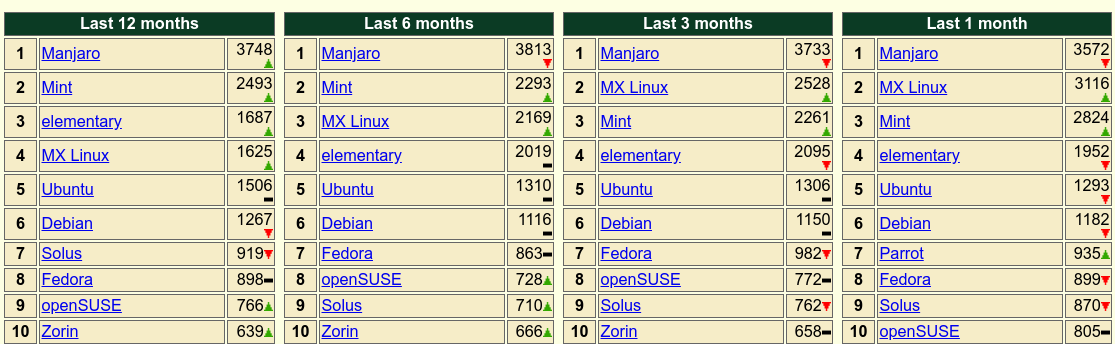
Рейтинг на distrowatch.com

Рейтинг на distrowatch.com за последний месяц:


\


Популяризации MX Linux я уже поспособствовал в достаточной мере. Результат налицо, теперь буду поднимать Slax

А если серьезно, приятно ведь из не настолько (как MX) дружелюбной ОС делать конфетку.

воскресенье, 30 декабря 2018 г.

Shotcut Flatpak


Установил Shotcut Flatpak. В меню появилась, запускается. С помощью catfish еле нашел команду запуска, чтобы повесить на клавиши. Создал скрипт запуска Shotcut:

#!/bin/bash
# Запуск flatpak пакета

/usr/bin/flatpak run --branch=stable --arch=x86_64 --command=shotcut --file-forwarding org.shotcut.Shotcut @@ %F @@


Будучи в Slax9, искал подходящую программу для обработки видео. Очень часто мне нужно просто обрезать видео. Гораздо реже - создать видео из этих обрезков. Vidcutter (который лучше всех может обрезать видео, без потери качества и без преобразования в другой формат) отказался работать в Slax. Openshot после обрезки очень долго экспортирует в иной формат, при этом размер файла резко увеличивается (или я не нашел подходящего режима, потратив уйму времени на это?). А вот Shotcut порадовал, еще в Slax, скоростью работы. При экспорте неизмененного файла его размер увеличивается всего лишь на 25%, это немного, относительно Openshot. В Slax использовал Shotcut Appimage. Можно было применить его и здесь, но решил попробовать Flatpak. И тут выяснилось, что устанавливаются пакеты такого формата весьма хитро. В меню есть, а при редактировании пунктов меню его там нет!
Скрипт пришлось создать (вместо прямого указания команды запуска) ввиду большой длины команды, что привело бы к неудобству пользования меню назначения горячих клавиш.

воскресенье, 23 декабря 2018 г.

FTP со смартфоном

В поисках варианта обмена файлами в Slax 9 нашел таковой, теперь применяю и здесь:


В смартфоне, например, используем программу Wi-Fi Pro FTP-сервер.

Создаем скрипт, добавляем его запуск в меню, делаем значок запуска или просто вешаем на гор.клавиши, и радуемся, что не нужно ползать по разным папкам в файловых менеджерах:


#!/bin/bash

# Адрес и порт берем из Android программы
thunar ftp://192.168.1.3:2221 &

# Из разных папок смартфона я получаю файлы в одну папку /home/0__ZTE
wget -nc -P /home/0__ZTE/Camera ftp://192.168.1.3:2221/sdcard/DCIM/FreeCamera/*
wget -nc -P /home/0__ZTE/Camera ftp://192.168.1.3:2221/sdcard/DCIM/HedgeCam/*
wget -nc -P /home/0__ZTE/Export ftp://192.168.1.3:2221/sdcard/Caynax/SportsTracker/Export/*
wget -N -P /home/0__ZTE/GPSLogger ftp://192.168.1.3:2221/sdcard/GPSLogger/*

# Окрываем папку
thunar /home/0__ZTE

# Забираем себе права на все полученные файлы
gksu chown -R vvv:vvv /home/0__ZTE

Ключи:
-N = только более новые файлы
-nc = не перезаписывать существующие файлы
-P = папка загрузки

Остальные ключи:
wget --help

В результате имеем выполненную задачу и два окна оконного менеджера. Что может быть полезно, если нужно еще поработать с файлами смартфона.

P.S. А вот другой вариант скрипта, тоже работает. В программе Wi-Fi Pro FTP-сервер установить:
Адрес и порт сервера
Анонимный доступ
Корневая папка = SD Card (это внутренняя память, а не вставленная карточка, остальное не стоит ковырять, да и не получится, как правило)

Скрипт:

#!/bin/bash

thunar ftp://192.168.1.3:2221
sleep 3

cp -R -n /run/user/1000/gvfs/ftp:host=192.168.1.3,port=2221/DCIM/FreeCamera/* /home/0__ZTE/Camera
cp -R -n /run/user/1000/gvfs/ftp:host=192.168.1.3,port=2221/DCIM/HedgeCam/* /home/0__ZTE/Camera
cp -R -n /run/user/1000/gvfs/ftp:host=192.168.1.3,port=2221/Caynax/SportsTracker/Export/* /home/0__ZTE/Export
cp -R -u /run/user/1000/gvfs/ftp:host=192.168.1.3,port=2221/GPSLogger/* /home/0__ZTE/GPSLogger

thunar /home/0__ZTE
gksu chown -R vvv:vvv /home/0__ZTE

2-е место в рейтинге

В рейтинге Linux дистрибутивов наша ОС поднимается все выше!


Второе место, а для меня таки первое! :)